मैं अपने Apple TV पर PandaVPN कैसे इंस्टॉल करूं?
Apple TV पर App Store खोलें, PandaVPN खोजें और ऐप इंस्टॉल करें. Apple TV के लिए PandaVPN को tvOS 17.0 या उससे नए संस्करण की जरूरत होती है.
 आपका आईपी: अज्ञात · आपकी स्थिति: अज्ञात


संस्करण: 9.5.0 अद्यतन: समर्थित: tvOS 17.0+
दुनिया भर के उपयोगकर्ताओं का भरोसा जीत चुका PandaVPN, Apple TV उपयोगकर्ताओं को बड़े स्क्रीन के लिए बना तेज, सुरक्षित और निजी इंटरनेट कनेक्शन देता है.


Apple TV पर App Store खोलें, PandaVPN खोजें, ऐप डाउनलोड करें और Apple TV के लिए PandaVPN लॉन्च करें.
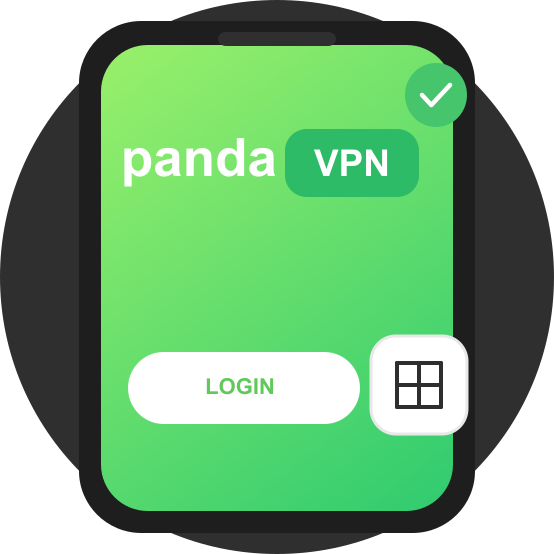
Apple TV पर अपने PandaVPN खाते से sign in करें, या तेज सेटअप के लिए फोन से QR कोड sign-in का उपयोग करें.

Sign in और connect करने के बाद Apple TV पर फ़िल्में, TV shows, live sports और बहुत कुछ अधिक स्मूद streaming अनुभव के साथ देखें.
Apple TV पर App Store खोलें, PandaVPN खोजें और ऐप इंस्टॉल करें. Apple TV के लिए PandaVPN को tvOS 17.0 या उससे नए संस्करण की जरूरत होती है.
PandaVPN TV पर account sign-in और फोन से QR कोड sign-in दोनों को सपोर्ट करता है. QR कोड वाला विकल्प बड़े स्क्रीन सेटअप के लिए बेहतर है, क्योंकि इससे रिमोट से कम typing करनी पड़ती है.
सुनिश्चित करें कि आपका Apple TV tvOS 17.0 या उससे नए संस्करण पर अपडेट है. पहली बार कनेक्ट करते समय tvOS को VPN configuration बनाने की अनुमति दें, फिर अपने नेटवर्क वातावरण के अनुसार Smart Mode या WireGuard Mode चुनें.